Pin It

Cara Membuat Tombol Share Melayang Di Blog

Cara membuat tombol share memang sudah biasa di kalangan blogger, tapi jika tombol share yang satu ini melayang disebelah kiri blog gimana, pastinya keren, disini ada beberapa tombol share seperti Twitter, Tombol Like, Share to Facebook, Tombol Pinterest, Google+, Email dan masih banyak lainnya.

Manfaat lainnya dari Tombol Share melayang ini antara lain, bisa meningkatkan pengunjung, bisa menambah daya tarik blog anda, membuat blog anda tampil Profesional, dan menarik minat pengunjung untuk membagikan artikel anda di berbagai jejaring social, cara membuatnya sangat mudah tidak ribet.
 
 Cara Membuat :
1. Login ke Blog kamu.
2. Pilih Rancangan > Edit HTML > Centang Expand Widget Template
3. Cari kode <b:includable id='post' var='post'> setelah ketemu letakan kode di bawah ini tepat di bawah kode yang berwarna merah tadi.
 
<style>
.mbt_social_floating{
position:fixed; bottom:10%; margin-left:-60px; float:left;
width:60px;
background-color:#f7f7f7;
padding: 5px 0 0px 0px;
border-top:1px solid #ddd;
border-left:1px solid #ddd;
border-bottom:1px solid #ddd;
z-index:9999px !important;
border-radius:5px;-moz-border-radius:5px;-webkit-border-radius:5px;
}
.mbt_social_floating .mbt_side_social_button{
margin-bottom:5px;
float:none;
height:auto;
width:60px;
}
.mbt_social_floating .st_twitter_vcount, .mbt_social_floating.st_plusone_vcount, .st_email{
margin-left:5px;
}
.mbt_social_floating .st_fblike_vcount{
margin-left:5px;
}
.mbt_social_floating .stButton_gradient{
background:none !important;
height:21px !important;
padding-left:0 !important;
}
.mbt_social_floating .chicklets, .mbt_social_floating .stMainServices {
background:url(&#39;https://blogger.googleusercontent.com/img/b/R29vZ2xl/AVvXsEiy_NuKAfyOvsAEJnhtKuFs5ty7njRSp1ys2um430iXfTvnFnMfyK7ACrYsi7DH27Wt4MOCsgjmbHKpk1BPb5ytTLiOIel3xCzzfq9RRzHxccFjt-EeB3F4uJNSgtI6bmY2YAoz5uioTydx/s400/gc_social_sprite.gif&#39;) no-repeat !important;
height:19px !important;
width:45px !important;
padding:0 !important;
}
.st_email .chicklets{
background-position:0 -77px !important;
background-image:url(&#39;https://blogger.googleusercontent.com/img/b/R29vZ2xl/AVvXsEiy_NuKAfyOvsAEJnhtKuFs5ty7njRSp1ys2um430iXfTvnFnMfyK7ACrYsi7DH27Wt4MOCsgjmbHKpk1BPb5ytTLiOIel3xCzzfq9RRzHxccFjt-EeB3F4uJNSgtI6bmY2YAoz5uioTydx/s400/gc_social_sprite.gif&#39;) !important;
}
.mbt_social_floating .st_twitter_vcount .st-twitter-counter{
background-position:0 -58px !important;
}
.mbt_social_floating .stButton_gradient{
border:none !important;
}
.mbt_social_floating .stBubble_count{
width:44px !important;
font-size: 15px !important;
font-weight: normal !important;
padding-top:7px !important;
height:23px !important;
background:none !important;
}
.mbt_social_floating .st_twitter_vcount .stBubble_count{
color:#00a6df;
background-color:#f8fbfc !important;
}
.st_fblike_vcount{
margin-bottom: 0px;
display: block;
}
.st_twitter_vcount{
margin-bottom: 3px;
display: block;
}
.st_email{
margin-bottom: 5px; margin-top: 3px;
display: block;
}
.mbt_social_floating .stBubble{
background-position: 21px 31px !important;
height:35px !important;
}
</style>
<div class='mbt_social_floating'>
<script type='text/javascript'>var switchTo5x=true;</script>
<script src='http://w.sharethis.com/button/buttons.js' type='text/javascript'/>
<script type='text/javascript'>stLight.options({onhover:false});</script>
<span class='st_fblike_vcount' displaytext=''/>
<span class='st_twitter_vcount' displaytext='' st_via='Ilyas_Maruf'/>
<div style='margin:5px 0 0px 0;'>
<center><a class='pin-it-button' count-layout='vertical' expr:href='&quot;http://pinterest.com/pin/create/button/?url=&quot; + data:post.url'>Pin It</a>
<a href='javascript:void(run_pinmarklet())' style='margin-left:-46px; width:43px; height:20px; display:inline-block;'/>
<script src='http://assets.pinterest.com/js/pinit.js' type='text/javascript'/>
<script type='text/javascript'>
function run_pinmarklet() {
var e=document.createElement(&#39;script&#39;);
e.setAttribute(&#39;type&#39;,&#39;text/javascript&#39;);
e.setAttribute(&#39;charset&#39;,&#39;UTF-8&#39;);
e.setAttribute(&#39;src&#39;,&#39;http://assets.pinterest.com/js/pinmarklet.js?r=&#39; + Math.random()*99999999);
document.body.appendChild(e);
}
</script> </center>
</div>
<div style='margin:0px 0 0 5px;'>
<span class='st_plusone_vcount' displaytext=''/>
</div>

<div class='addthis_toolbox addthis_default_style ' style='margin:5px 0px 5px 8px;'>
<a class='addthis_counter'/>
</div>
<script src='http://s7.addthis.com/js/250/addthis_widget.js' type='text/javascript'/>
<script type='text/javascript'>
var addthis_config = {
ui_cobrand: &quot;Blazer Blog&quot;,
ui_header_color: &quot;#ffffff&quot;,
ui_header_background: &quot;#0080FF&quot;
}
</script>
<span class='st_email' displaytext=''/>
</div>

Ganti kode yang berwarna merah dengan Username Twitter kamu.
Setelah selesai jangan dulu disimpan, klik dulu Pertinjauan, jika sudah bagus baru simpan.


Baca Selanjutnya »»  
Pin It

5 Website Penyedia Layanan Pengolah Gambar (Editing Foto)


5 Website Penyedia Layanan Pengolah Gambar (Editing Foto)


5 Website Penyedia Layanan Pengolah Gambar (Editing Foto) - Anda mungkin sudah tidak asing lagi dengan beberapa aplikasi pengolah gambar (Editing Foto) seperti Adobe Photoshop, Corel Photo Paint, dll.  Aplikasi tersebut merupakan aplikasi yang populer di dunia desain grafis, tetapi terkadang aplikasi tersebut malah membuat user merasa bingung karna banyaknya menu dan tool-tool yang harus digunakan dalam pengolahan gambar. Untuk yang tidak suka ribet, berikut terdapat 5 website penyedia layanan pengolah gambar yang saya rasa dalam penggunaanya tidak begitu rumit tetapi hasilnya tidak akan kalah cantik apabila dibandingkan dengan menggunakan aplikasi pengolah gambar.


Picnik adalah layanan editor foto yang dikembangkan oleh google. Aplikasi berbasis web ini merupakan salah satu aplikasi terbaik yang mendukung beberapa fungsi dasar pengolahan gambar, seperti crop, rotate, exposure, colors, sharpen dan resize. Selain itu, aplikasi ini juga mendukung auto-fix, fitur effect, text, frame.


Tidak jauh berbeda dengan Picnik FotoFlexer pun memiliki tool dan fungsi-fungsi dasar pengolahan gambar. Tetapi, selain itu terdapat fitur khas yaitu effect, decorate, animations, beautify, destort, layer dan geek. Sedikit keleman aplikasi ini yaitu loading halaman yang cukup berat.

Seperti pengolah gambar online lainnya, Pixena memiliki fitur yang cakup menarik dan patut untuk Anda coba.

Adalah layana pengolah foto yang paling cepat proses loadingnya, mungkin karena interface website ini yang cenderung menggunakan text ketimbang icon gambar dalam setiap navigasinya, mendukung fungsi standar pengolahan gambar.
selintas tampilannya akan mirip dengan Adobe Photoshop. Jadi, bagi Anda yang sudah terbiasa menggunakan photoshop mungkin website ini akan cukup memberikan kemudahan dalam pengolahan gambar. Fiturnya pun cukup banyak diantaranya adalah effect, filter, layer, navigation, history, dll. Dan yang paling penting web penyedia layanan pengolahan gambar ini telah mendukung Bahasa Indonesia.
Baca Selanjutnya »»  
Pin It

Download Yahoo! Messenger 11.5.0.192 (2012) Offline Installer


Download Yahoo! Messenger 11.5.0.192 (2012) Offline Installer


Download Yahoo! Messenger 11.5.0.192 (2012) Offline Installer

Download Yahoo! Messenger 11.5.0.192 (2012) Offline Installer - Yahoo! Messenger adalah aplikasi chatting yang sangat populer, sangat banyak fitur-fitur keren yang bisa kita nikmati seperti pilihan tema sesuai selera, animasi emoticon, game online, dll. Untuk mennginstall Yahoo! Messenger secara offline silakan download terlebih dahulu aplikasinya pada tautan di bawah.


Baca Selanjutnya »»  
Pin It

CCleaner - Business Edition v 3.17.1688 Full

Ok sobat...,bagi kalian yang ingin bersih - bersih komputer kamu dari file - file sampah yang tidak berguna dan kalau dibiarkan saja menumpuk akan mengakibatkan komputer terasa berat alias Lemot,kali ini saya sajikan sofware yang pasti sudah tidak asing lagi di telinga,yaitu CCleaner - Business Edition dimana sekarang telah sampai pada Versi 3.17.1688,selain membersihkan file - file sampah,CCleaner - Business Edition juga dapat memperbaiki registry yang rusak dan membuang yang tidak terpakai,seperti registry sisa unistal dengan cara biasa dan masih banyak lagi fungsi lainya.
CCleaner Business Edition is fully tested and certified on:
  • Workstations: Windows 7, Vista, XP and 2000.
  • Servers: Windows 2008 RC2, 2008, 2003 and 2000.
Ok...bagi kalian yang membutuhkanya,so pastilah selain Full juga GRATIS!!!  tinggal download dan instal saja,untuk cara instal sudah saya sertakan didalamnya,silahkan klik link dibawah;
Semoga Bermanfaat
Baca Selanjutnya »»  
Pin It

Tune Up Utilities Terupdate Full


Siapa sih yang tidak kenal dengan software Tune Up Utilities ? Software ini merupakan software utilities yang berfungsi untuk melakukan management dan maintenance terhadap komputer yang mengggunakan operating sistem windows. Sejak kehadirannya dengan versi 2004 mulai banyak yang melirik kehebatannya. Berbagai macam fitur ditamankan didalamnya guna membantu pengguna komputer Windows dalam mengatur kinerja dari komputer miliknya. Sebenarnya dalam Windows juga sudah disediakan berbagai macam fitur yang bisa digunakan untuk memaintenance Windows, tetapi dengan menggunakan Tune Up Utilities ini prosesnya semakin mudah dan hasilnya semakin bagus, karena didukung dengan proses manajemen terhadap sistem operasi yang lebih bagus.
Ok...bagi kalian yang belum tahu pasti akan kegunaan sofware satu ini silahkan kalian baca2 dulu disini.


Ok bagi kalian yang ingin download silahkan kalian pilih dari beberapa Tune Up Utilities yang saya sediakan mulai dari yang lawas sampai yang terbaru,dan kemungkinan di waktu mendatang akan saya tambahkan lagi sesuai dengan update terbaru,makanya ikutin terus ya blog ini,silahkan download;

Tune Up Utilities 2009
Tune Up Utilities 2010
Tune Up Utilities 2011
Tune Up Utilities 2012

SEMOGA BERMANFAAT
Baca Selanjutnya »»  
Pin It

Mengatasi Power Supply PC yang Rusak


Power Supply Komputer merupakan sumber listrik utama yang menyediakan tegangan + 12V, -12V, + 5V, -5V, dan sinyal POR (Power On Reset) untuk mengaktifkan motherboard. Daya maksimal yang dapat di konsumsi oleh power supply ini sekitar 200 watt dengan tegangan masuk sebesar 220 V AC dari PLN. Dengan efisiensi yang sangat tinggi power supply ini sekitar 200 watt dapat menyediakan tegangan sebesar + 5V dengan arus sekitar 15 – 20 A untuk keperluan peralatan digital motherboard, disk drive, hard disk, fan prosessor, CD-Rom Drive dan card-card yang dimaksudkan pada slot motherboard.

Bila beban power supply berlebihan, maka komputer akan tidak jalan atau bisa berjalan tetapi tidak normal terutama pada saat kelistrikan yang di butuhkan meningkat sampai limit. Kerusakan yang sering terjadi ialah akibat beban berlebihan, tegangan masuk yang tidak stabil, sistem ground yang tidak baik, dan sebab-sebab lain. Gangguan paling fatal untuk untuk power supply ialah bila tidak mengeluarkan tegangan sama sekali, walaupun sudah di beri tegangan masuk sesuai dengan kebutuhan. Cara praktis untuk memperbaiki power supply komputer dapat di lakukan sebagai berikut:


  1. Lepaskan kotak power supply dari cassing agar memudahkan memeriksa rangkaian elektronik dan lepaskan seluruh kabel dari alat-alat lain. Bukalah kotak power supply sambil memeriksa fisik komponen elektronik, barangkali ada yang terbakar dapat diketahui.
  2. Periksalah FUSE pada masukkan AC 220V dari sumber listrik luar, lepaskan FUSE tersebut dari soketnya dan ukur hubungan kawat pengamannya dengan ohm-meter pada posisi X1. Jarum ohm-meter harus menunjukkan nilai sekitar 0 ohm, yang berarti FUSE tersebut masih baik. Jika ohm-meter menunjukkan angka yang tak terhingga, berarti FUSE sudah putus, harus diganti baru. Jangan melakukan sambungan kawat pada FUSE yang sudah putus, karena batas arus lelehnya mungkin akan menjadi lebih besar dan akan menyebabkan kerusakan bagian lain.
  3. Jika FUSE baik atau sudah diganti baru tetapi masih juga tidak dapat mengeluarkan tegangan DC, maka lanjutkan dengan memeriksa transistor power switching 2SC3039 (dua buah) yang bertugas sebagai kendali catu daya secara PWM. Lepaskan dua transisitor 2SC3039 tersebut dari PCB dan lakukan pemeriksaan kondisi masing-masing dengan multimeter. Bila salah satu transistor rusak untuk menggantinya sebaiknya keduanya diganti dengan transistor baru, agar karakteristiknya terjamin dan simetris, ketidakseimbangan karateristik dua transistor ini menyebabkan gangguan stabilitas tegangan DC yang dikeluarkan power supply.
  4. Lepaskan diode brigde atau empat buah diode perata yang langsung meratakan arus listrik AC pada bagian masukkan, periksalah kondisi diode ini dengan multimeter. Kadang sering terjadi salah satu diode-nya bocor atau hubungan singkat, sehingga arus listrik AC ikut masuk ke rangkaian switching dan melumpuhkan power supply secara keseluruhan transistor power akan ikut rusak, terbakar. Bahkan jika tingkat kebocoran diode ini ini sangat besar, maka trafo switching akan meleleh, kawatnya terkelupas, dan terhubung singkat, kerusakan ini yang paling fatal.
  5. Periksa juga transistor pembangkit pulsa “power on reset”, juga kapasisitor dan resistor yang terdapat pada rangkaian basis transistor tersebut. Jika rangkaian transistor ini bekerja dengan baik, maka seluruh hasil regulasi tegangan DC akan di reset oleh pembangkit PWM dan akibatnya power supply tidak mengeluarkan DC sama sekali. Gantilah transistor baru jika dari pengetesan transistor POR ini ternyata rusak. Begitu juga apabila kapasitor di test akan kering, nilainya berubah, maka harus di ganti baru dengan nilai yang persis sama dengan sebelumnya.
  6. Karena Power Supply komputer umunya bekerja dengan temperatur yang lebih tinggi dari suhu ruangan, maka ada kemungkinan karena panas yang berlebihan menyebabkan solderan kaki-kaki komponen atau kabel-kabel ada yang terlepas. Periksalah seluruh solderan pada PCB Power Supply, lebih bagus lagi pastikan hubungannya di perbaiki dengan jalan di solder ulang dengan timah yang lebih lunak (encer, flux 60/40). Sehingga hubungan kabel atau kaki komponen yang mungkin longgar dapat di jamin bersambung kembali dan umumnya power supply akan dapat bekerja normal kembali.
  7. Komponen aktif yang pengetesannya tidak dapat di lakukan dengan multimeter adalah ICTL494 yang bertugas sebagai pembangkit PWM untuk mengendalikan transistor power switching bekerja. IC ini hanya di test dengan membandingkan terhadap IC yang normal pada power supply yang lain yang sejenis. Pergunakan soket IC yang dicurigai rusak dengan IC pembanding yang masih bagus.
  8. Bila proses pemeriksaan dan pergantian komponen yang rusak sudah dilakukan secara keseluruhan, maka cobalah power supply dihidupkan dengan memasang beban berupa disk drine saja. Periksalah apakah kipasnya berputar, ukur tegangan kabel yang berwarna kuning (+12), merah (+5), biru (-5), biru (-12), orange (POR) terhadap kabel warna hitam (ground). Bila parameter tegangan pada kabel-kabel tersebut sudah benar, matikan power supply dan gantilah bebannya dengan motherboard atau beban lengkap seperti semula, cobalah sekali lagi.
Demikian apa yang bisa saya sharing, semogo bisa lebih menambah wawasan anda dalam bidang komputer, dan semoga anda bisa melakukan tindakan awal ketika power supply anda mengalami kerusakan.
Baca Selanjutnya »»  
Pin It

Mengenal Port dan Soket Pada Komputer

Untuk berhubungan antara komponen komputer satu sama lainnya baik internal maupun external, di dalam CPU terdapat port dan Soket yang semuanya ada pada motherboard. Disini kita akan membahas dan mengenal apa kegunaan masing-masing port tersebut.
Untuk mengulas rincian yang lebih ditail, lihat  gambar dari internal komputer dibawah ini.


Sekarang, untuk lebih dalam mempelajari komputer, dimana salah satu komponen utama komputer adalah motherboard. Motherboard ini adalah induk dari semua komponen yang terpasang pada port atau soket yang ada pada motherboard. Berikut adalah gambar motherboard dengan komponen yang khas.


Pada gambar diatas kita melihat beberapa soket dan port pada motherboard, mari kita mengulas satu per satu nama dan fungsi dari port dan soket pada motherboard tersebut.
  1. Port Firewire: Firewire (IEEE 1394b) untuk mendukung 800MB/s untuk transfer kecepatan tinggi untuk kamera video eksternal dan disk drive eksternal.
  2. PCIe x1 untuk mendukung kartu aksesori seperti adapter nirkabel dan TV tuner-. (Biasanya port ini ada 2)
  3. PCIe x16 Soket tempat kartu grafis terbaru. Banyak motherboard memiliki 2 atau lebih slot PCIe x16 untuk pemasangan dan menjalankan dua kartu grafis secara bersamaan. Teknologi saat ini di upgrade untuk komponen PCI Express (PCIe). Dengan PCIe, data gambar atau video mengalir lebih cepat melalui kartu ekspansi VGA card.
  4. Koneksi Audio Terintegrasi: Kebanyakan motherboard sekarang memiliki audio yang terintegrasi.
  5. CPU Socket: Ini adalah tempat dipasangnya otak dari komputer (Processor), dan lebih dikenal dengan sebutan CPU (Central Processing Unit)
  6. Fan Headers: Banyak komponen menghasilkan panas ke motherboard. Sangat penting menggunakan motherboard dengan header kipas yang banyak terpasang untuk untuk proses pembuangan panas. 2 pin dari header menyediakan daya pada fan, sedangkan pin yang ke 3 dari header berfungsi agar bios dapat mengontrol kecepatan putar fan tersebut.
  7. Soket Memory: Pada slot ini dipasang memory card, ada beberapa Jenis memory dan pada motherboard terbaru saat ini biasanya sudah digunakan jenis memory DDR2 atau DDR3 dengan arsitektur dual channel.
  8. Soket ATX Power: Ini adalah soket di mana konektor power ATX dari power supply dengan 20 +4 pin terhubung ke motherboard.
  9. Serial ATA (SATA): SATA memiliki banyak keunggulan termasuk ramping, kabel fleksibel dan link serial sederhana. Semua motherboard saat ini memiliki dukungan SATA untuk hard drive terbaru serta drive optik. (Motherboard saat ini biasanya terpasang 2 atau 4 soket)
  10. Header USB: Jumlah port USB pada komputer hanya dapat diakses menggunakan USB header internal. Setiap USB header internal dapat mendukung dua port USB tambahan dengan kecepatan penuh.
  11. IDE: Ini adalah soket di mana ATA100/133 hard drive dan drive CD atau DVD optik terhubung jika komponen tersebut adalah tipe IDE.
  12. Slot PCI: Ini adalah slot ekspansi di mana berbagai kartu plug in, pada soket ini dapat dipasang beberapa kartu ekspansi seperti kartu modem, kartu jaringan dan lain-lain ke komputer.
  13. Slot AGP: The Accelerated Graphics Port adalah kecepatan tinggi point-to-point saluran untuk melampirkan kartu grafis terutama untuk membantu dalam percepatan grafik komputer 3D. Sejak tahun 2004, AGP dihapus  dan digantikan dengan soket PCI Express (PCIe).
  14. BIOS : Merupakan memory permanen tempat tersimpannya data penanggalan serta pengaturan dari komponen komputer.
  15. Chipset : Merupakan sebuah IC yang berfungsi untuk mengontrol penggunaan daya dan transfer dapat pada soket maupun port yang terpasang pada motherboard.
  16. CMOS Baterai: Baterai ini digunakan untuk mempertahankan memori dari chip CMOS yang berisi hal-hal seperti tanggal, waktu, jenis perangkat keras dan pengaturan lainnya khusus untuk komputer ini.
Tata letak dari soket atau port yang terpasang pada berbagai jenis motherboard berbeda, sehingga anda tidak harus menghapal tata letak soket ataupun port yang ada pada contoh gambar diatas, tetapi anda dapat melihat bentuk dari port atau soket yang ada untuk disamakan pada motherboard yang anda miliki.
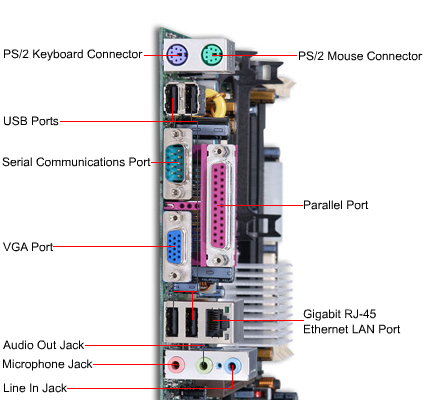
Jenis port Rear Panel
Selain dari yang tampak pada motherboard, bila telah dipasang pada chasing, maka dibagian belakang CPU juga akan tampak beberapa jenis port dan soket seperti ditunjukkan pada gambar dibawah ini :


  1. Port paralel (LPT1 atau LPT2) ; Port bagi peralatan yang bekerja dengan transmisi data secara paralel. Contoh peralatannya adalah printer dan scanner.
  2. Port Serial (Com 1, Com 2) ; Port bagi peralatan yang bekerja dengan transmisi data secara serial. Contoh peralatan yang menggunakan port ini adalah mouse dan modem.
  3. Port AT/PS2 ; Umumnya digunakan untuk masukan konektor keyboard dan mouse.
  4. Port USB (Universal serial bus) ; Port bagi peralatan yang bekerja dengan transmisi data secara serial. Contoh peralatan yang menggunakan port ini adalah camera digital, scanner, printer USB, handycam, dan peraltan tambahan eksternal.
  5. Port VGA ; Port yang berhubungan langsung dengan layar. Port ini terdapat pada motherboard yang menggunakan chipset VGA on board atau menggunakan VGA card yang diletakkan pada slot AGP.apabila didalam motherboard belum terdapat port VGA maka harus menambah VGA Card.
  6. Port Audio ; Port yang berhubungan langsung dengan peraltan audio, misalnya tape, radio, speaker, atau mikrofon. Motherboard sekarang sudah banyak yang menggunakan chipset audio on-board.
  7. Port LAN ; Port yang dihubungkan dengan kabel LAN/jaringan yang menggunakan kabel konektor jenis RJ45. Port ini sudah terdapat pada motheboard, karena seringkali chipset motherboard sudah memberikan fasilitas LAN on-board pada motherboardnya.
Baca Selanjutnya »»